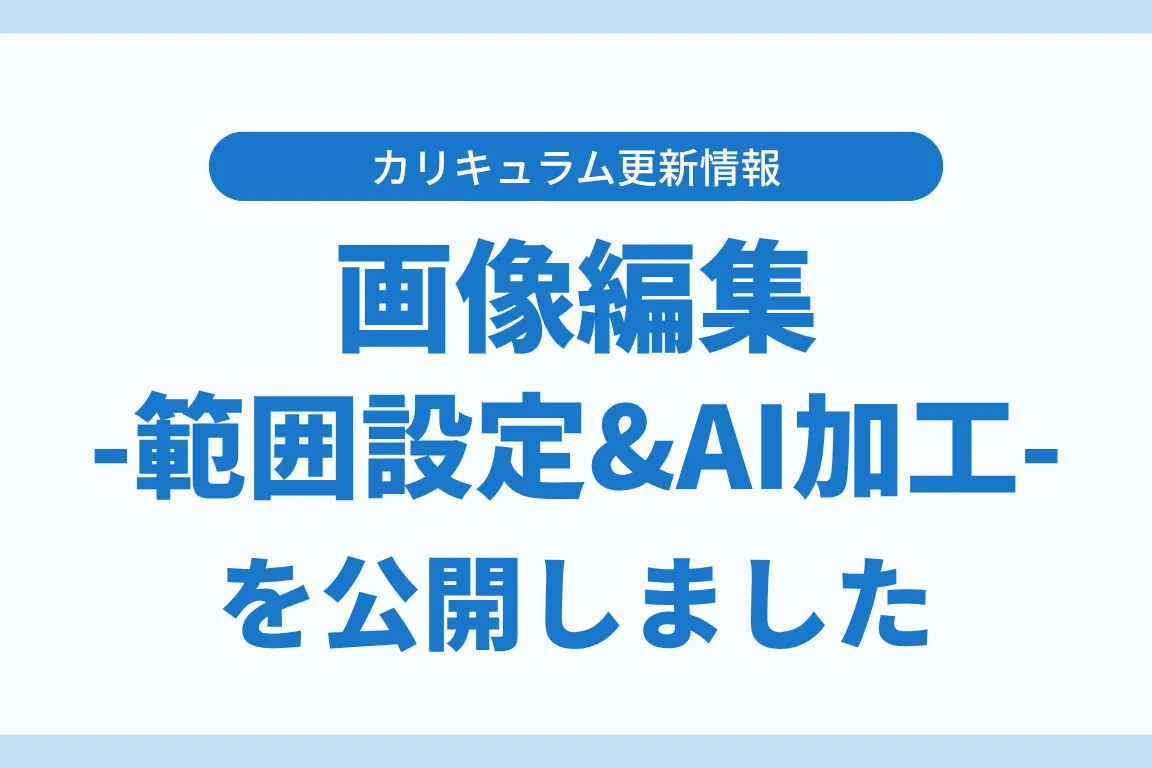
画像編集-範囲設定&AI加工-をカリキュラムに追加しました
このたび、新しく「画像編集-範囲設定&AI加工-」のカリキュラムを開設いたしました^^ 「写真の一部だけ、もっと明るくしたい…」「背景はそのままに、特定の被写体だけをAIで加工できたらいいのに…」 そんなふうに感じている方にこそ届けたい、 画像の思い通りの場所を自由自在にコントロールする一歩を踏み出せるカリキュラムです。 これまでのカラー調整(個別色の選択)よりも、さらに細かな範囲を指定して調整できる「エリアを選択」機能。 範囲指定の方法(デフォルトの「すべて」+4つの選択方法)から、Pro版で使える便利なAI機能まで、以下のポイントを分かりやすくまとめました。 ・範囲の決め方は5種類!(「すべて」以外の4つの指定方法と基本の使い方) ・ピンポイントで理想のデザインに!指定エリアの調整テクニック ・AI機能(Pro版)で表現力UP!(マジック加工・マジック消しゴム・マジック切り抜き・背景透過・背景生成などの機能紹介) ※今回のコースでは、細かな範囲指定の基本から、AI機能を活用した画像の加工方法を解説します。 ピンポイントでの画像加工ができるようになると、手持ちの写真も思い通りに雰囲気を変えられ、デザインの完成度と表現の幅がぐっと広がります! 詳しい操作方法が知りたい方も、AI機能を使った最新の画像加工を試してみたい方も、ぜひこの機会にご覧ください^^ ▼【画像加工-エリア選択機能-】カリキュラムはこちらCanva基礎編 > Lesson2 Canvaの基本操作 > 18.画像加工-エリア選択機能-https://non-pro.design/courses/canva-basics/lessons/lesson2/topics/area_ai_processing※マイページにログイン後ご確認ください


